路由
示例文件接到 Vue的组件
一、Vue路由
1、什么是路由?
后端路由:对于普通的网站,所有的超链接都是URL地址,所有的URL地址都对应服务器上对应的资源;
前端路由:对于单页面应用程序来说,主要通过URL中的hash(#号)来实现不同页面之间的切换,并不会向后端发送请求。同时,hash有一个特点:HTTP请求中不会包含hash相关的内容;所以,单页面程序中的页面跳转主要用hash实现;
在单页面应用程序中,这种通过hash改变来切换页面的方式,称作前端路由(区别于后端路由);
承接到Vue的组件的示例文件:👇
现在有Home,Goods和Users子组件,我们在点击跳转按钮的时候,页面通过<Component :is="currentPage" /> 改变了,但是地址url没变,这就是单页面应用。
这样有一个问题就是没法分享给他人,因为地址是相同的,但是看到的内容不同。还有一点就是没有回退功能。
如何解决这个问题?及用到了vue的路由。
2、路由的基本使用
在vue中使用路由需要用到vue-router的插件。
1、按照vue-router插件
npm i vue-router -S
2、引入并注入路由到vue
import Router from 'vue-router'

Vue.use(Router);
3、创建一个路由实例,参数为一个对象,这个配置对象中有一个属性:routes,表示 路由的匹配规则。
let router = new Router({
    routes : [
        { path: '/home', component: Home }, //当地址为/home时,显示Home组件
        { path: '/goods', component: Goods },
        { path: '/users', component: Users }
    ]
});
routes 属性是一个数组,数组中的每一项都是一条匹配规则。
每个路由规则,都是一个对象,这个规则对象,身上,有两个必须的属性:
path:表示监听的路由链接地址
component:表示如果路由是前面匹配到的 path ,则展示 component 属性对应的那个组件。
4、将路由规则对象router注册到vue实例
new Vue({
  el: "#box",
  data: {},
  methods: {},
  // 将路由对象注册到vue实例
  router
});
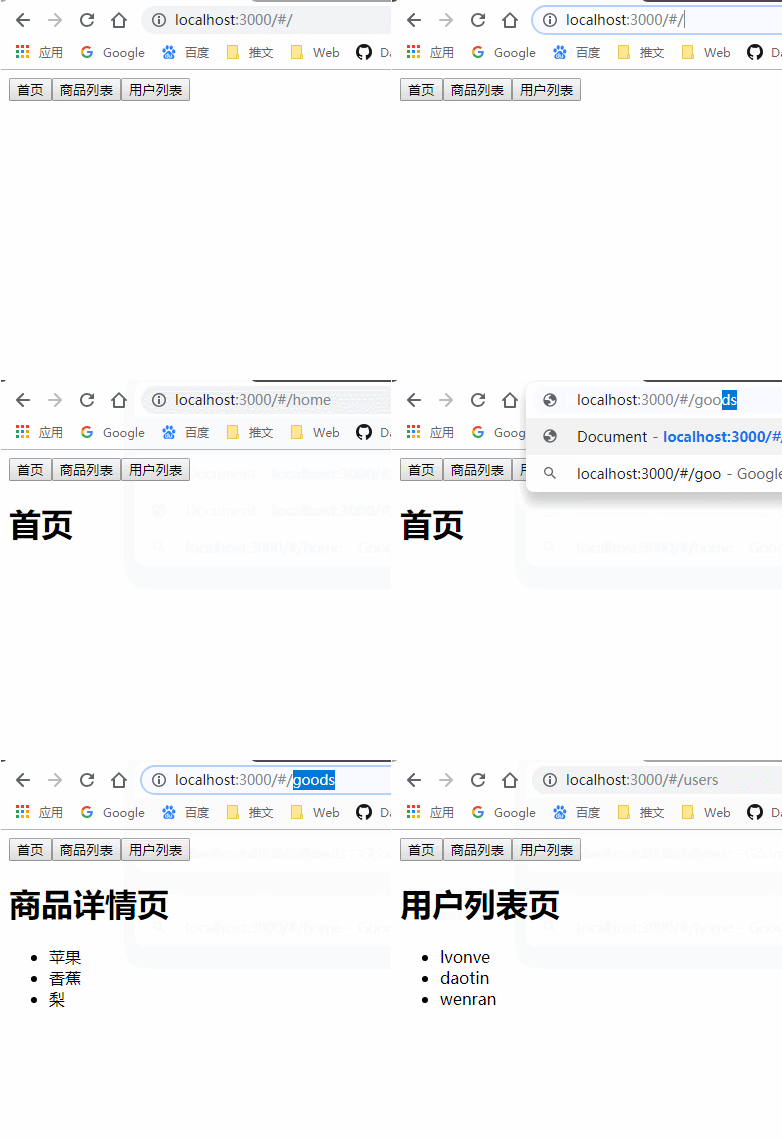
5、一旦路由规则匹配成功,就会在vue-router 提供的标签router-view 上显示出来,这个标签就是匹配路由成功后component对应的组件应该显示的位置。
<div>
    <button @click="goPage(nav.name)" v-for="nav in navs">{{nav.text}}</button>
    <router-view></router-view>
</div>
然后来看看界面:
3、router-link属性
我们之前的超链接是由a标签代替的,如果要跳转那么并且每次href属性都要加上#,这样太麻烦。
vue-router官方提供了一个router-link 的属性可以实现路由的跳转。
<!--app.html-->
<div>
    <router-link tag="button" :to="nav.name" v-for="nav in navs">{{nav.text}}</router-link>
    <router-view></router-view>
</div>
我们通过检查可以知道,router-link 会默认渲染为一个a 标签。

但是我们也可以将其改变成别的标签,使用 tag="span" 属性可以将默认的a标签转换成span标签:
<router-link to="/login" tag="span">登陆</router-link>

4、路由嵌套
我们现在想在/home路径下再接子路由a和b,形成嵌套路由/home/a或者/home/b形式的路由。
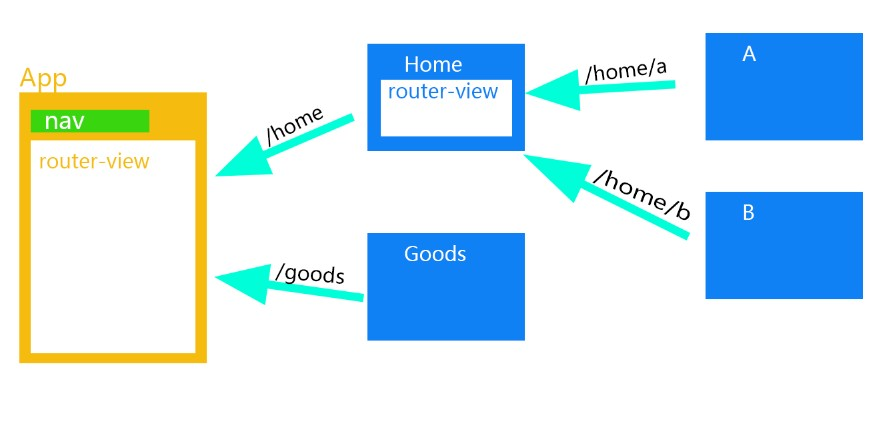
在路由配置规则数组中使用 children 属性,实现子路由功能。
let router = new Router({
    routes: [
        // 路由重定向
        { path: '/', redirect: '/home' },
        {
            path: '/home',
            component: Home,
            // 使用children实现子路由
            children: [
                { path: 'a', component: A },
                { path: 'b', component: B }
            ]
        },
        { path: '/goods', component: Goods },
        { path: '/users', component: Users }
    ]
});
注意:子路由的匹配规则前面不要加
/。
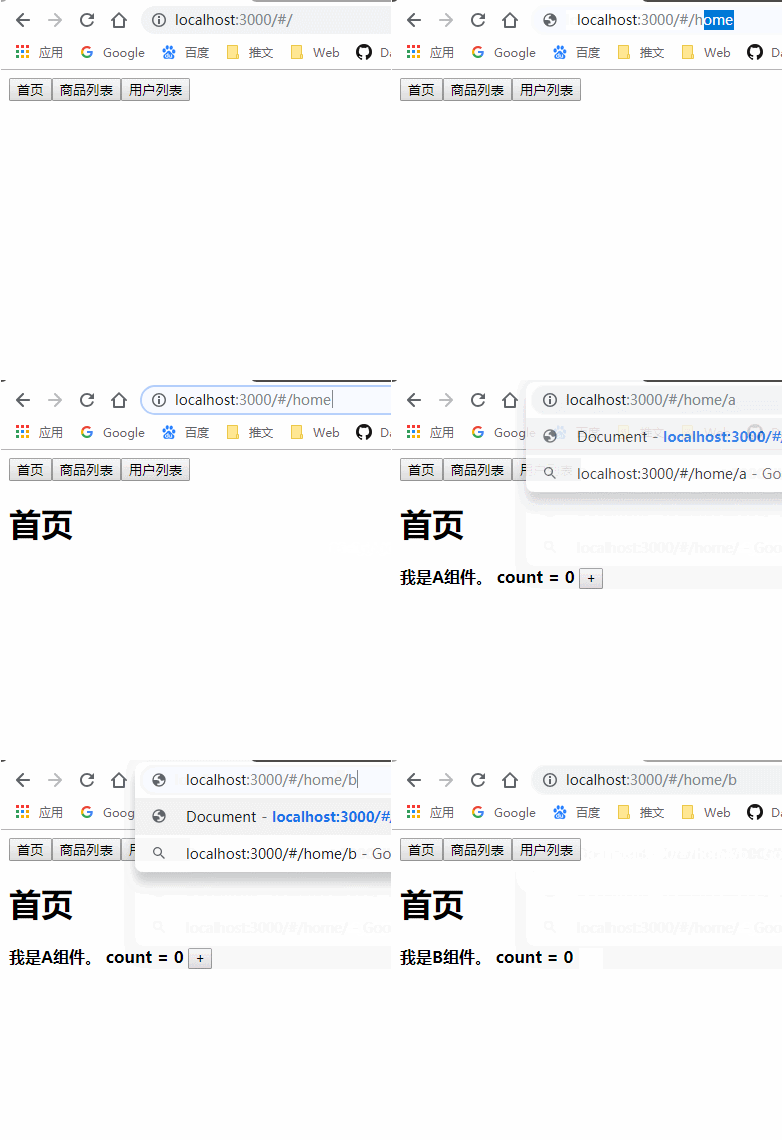
然后在Home的template中加入<router-view></router-view>即可。
来看现象:
给路由起别名
我们还可以给路由起个别名,这样在有些路由特别长的时候就很方便。
起别名的方式就是往路由匹配规则加个name属性即可。
let router = new Router({
    routes: [
        { path: '/', redirect: '/home' },
        {
            path: '/home',
            component: Home,
            name: 'h',
            children: [
                { path: 'a', component: A, name: 'a' },
                { path: 'b', component: B, name: 'b' }
            ]
        }, //当地址为/home时,显示Home组件
        { path: '/goods', component: Goods, name: 'g' },
        { path: '/users', component: Users, name: 'u' }
    ]
});
那么我们在使用router-link跳转的时候,属性to就是动态的:
<router-link tag="button" :to="{name:'a'}" v-for="nav in navs">{{nav.text}}</router-link>
然后重定向redirect也可以使用name:
{ path: '/', redirect: {name:'h'} },
5、多视图路由
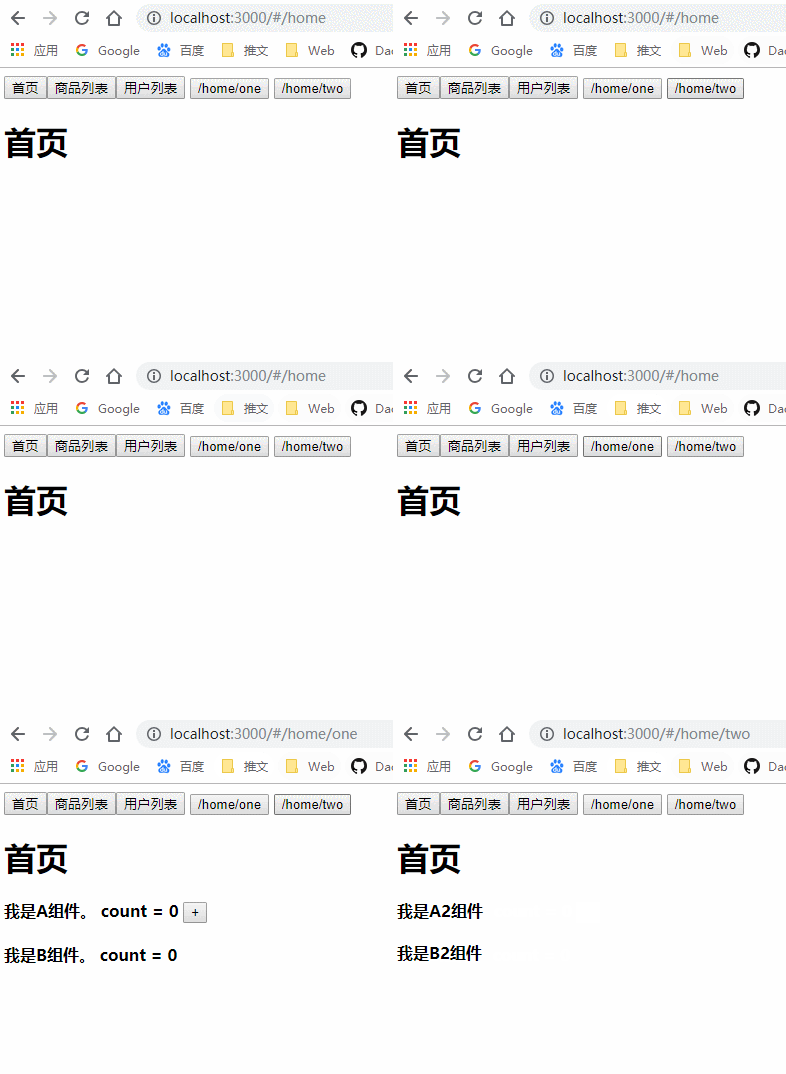
之前我们是在Home中加载A,B组件,现在有如下需求:
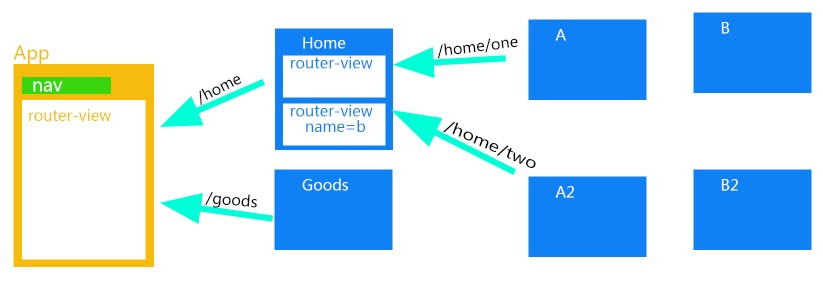
我们在加载/home/one路由的时候,没有名字的router-view加载A组件,有名字的router-view加载B组件;
在加载/home/two路由的时候,没有名字的router-view加载A2组件,有名字的router-view加载B2组件;
这种在Home中显示多个router-view的方式就叫做多视图路由。
首先在Home的template中添加router-view:
<div>
    <h1>首页</h1>
    <router-view></router-view>
    <router-view name="b"></router-view>
</div>
接着配置路由:
let router = new Router({
    routes: [
        { path: '/', redirect: '/home' },
        {
            path: '/home',
            component: Home,
            name: 'h',
            children: [{
                    path: 'one',
                    components: {
                        b: B,
                        default: A
                    },
                    name: 'a'
                },
                {
                    path: 'two',
                    components: {
                        b: B2,
                        default: A2
                    },
                    name: 'b'
                }
            ]
        }, //当地址为/home时,显示Home组件
        { path: '/goods', component: Goods, name: 'g' },
        { path: '/users', component: Users, name: 'u' }
    ]
});
由于一个router-view要加载的有两个路由,所以component变成components,复数,然后是个对象,有name=b的就是b:B组件,没有name的就是default:A组件。
演示:
6、编程式导航
编程式导航就是通过js来实现页面跳转(之前都是通过标签router-link来跳转的),比如如果用户登录成功跳转道首页,这个判断的功能只能通过js来实现。
我在app.html添加一个按钮:
<button @click='goHome'>跳转到首页</button>
然后在app.js里面实现点击事件:
通过父组件.$router.push('路由地址') 或者是父组件.$router.push({name:'路由别名'})的方式进行跳转。
methods: {
    goHome() {
        this.$router.push('/home');
        this.$router.push({ name: 'h' });
    }
},
this.$router.push和this.$router.replace的区别:push会保留跳转前的地址,而replace不会。通过名字也可以看出端倪。
还有
this.$router.go(1)执行浏览指针的前进或者后退次数。

7、路由高亮显示
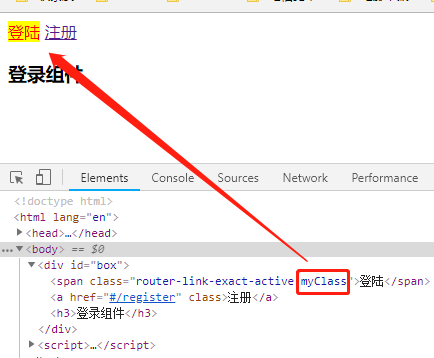
我们在点击登陆和注册链接的时候,可不可以让被点击的链接高亮显示呢?
方式一:
我们可以看到在激活的路由上面,会使用一个叫做router-link-active 的类,我们通过修改这个类的属性就可以让这个链接高亮显示了。
.router-link-active {
  color: red;
  background-color: yellow;
}
方式二:
可以通过路由的构造选项 linkActiveClass 来全局配置需要激活的路由样式。
var routerObj = new VueRouter({
  routes: [{
    path: '/',
    redirect: '/login'
  }, {
    path: '/login',
    component: login
  }, {
    path: '/register',
    component: register
  }],
  // 自定义路由构造选项 linkActiveClass
  linkActiveClass: 'myClass'
});
8、路由切换添加动画效果
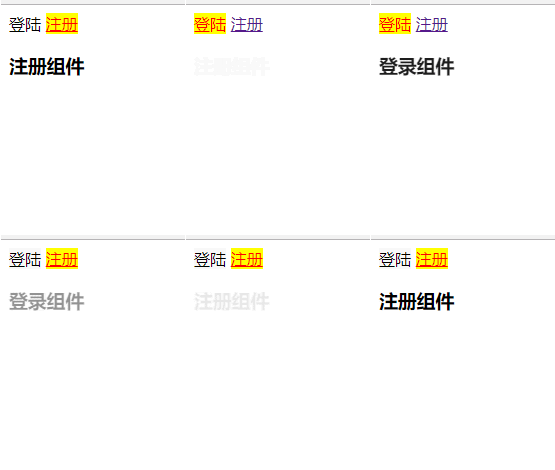
既然 router-view 是显示组件的,那么我们可以给 router-view 来添加动画效果:
<style>
  .v-enter,
  .v-leave-to {
    opacity: 0;
  }

  .v-enter-active,
  .v-leave-active {
    transition: opacity 0.5s ease;
  }
</style>

<transition mode="out-in">
  <router-view></router-view>
</transition>
9、给路由传递参数
方式一:问号传参
我们可以在路由中,使用查询字符串的方式给路由传递参数。
<div>
    <h1>商品列表页面</h1>
    <ul>
        <router-link tag='li' :to="{name:'d',query:{gid:goods.goodsID}}" v-for="goods in list">
            <h4>商品名:{{goods.name}}</h4>
            <p>价格:{{goods.price}}</p>
        </router-link>
    </ul>
</div>
当然上面传递的方式就类似于传统的问号传参方式。比如 /detail?gid=4 这样的方式传递,如果想写在to里面就用上面的方式。
给路由传递参数后,我们并不需要修改路由匹配规则。
我们给路由传递参数就是为了拿到参数,那么如何获取参数呢?
在我们的组件模板对象里面,可以使用this.$route.query 的方式获取我们传入的参数对象。
export let Detail = {
    template : require("./index.html"),
    data(){
        return {
            goodsid : 0
        }
    },
    // 加载后获取路由参数
    mounted(){
        let goodsid = this.$route.query.gid
        this.goodsid = goodsid
    }
}
方式二:路径传参
首先在路由匹配规则中,使用占位符代替路由传递时的参数。
path 中的 :newGid表示如果以后路由后面跟内容了,那么内容的属性就是gid。
{path : '/detail/:newGid',component:Detail,name:"d"},
然后在传递参数时,就不是用query了,而是params。
<div>
    <h1>商品列表页面</h1>
    <ul>
        <router-link tag='li' :to="{name:'d',params:{newGid:goods.goodsID}}" v-for="goods in list">
            <h4>商品名:{{goods.name}}</h4>
            <p>价格:{{goods.price}}</p>
        </router-link>
    </ul>
</div>
这时候,传过去时就不是问号的形式,而是路径的形式,如:/detail/4
获取的时候也不是query而是params,this.$route.params。
export let Detail = {
    template : require("./index.html"),
    data(){
        return {
            goodsid : 0
        }
    },
    // 加载后获取路由参数
    mounted(){
        let newGoodsid = this.$route.params.newGid;
        this.goodsid = newGoodsid;
    }
}
方式三:编程式导航传参
上面的路由传参都是采用to传参,也就是标签传参,怎么使用编程式导航传参?
其实和to是一样的:
this.$router.push({name:'d',query:{gid:goods.goodsID}})
this.$router.push({name:'d',params:{newGid:goods.goodsID}})
10、vue路由守卫
什么是路由守卫?简单来说就是路由在跳转之前的验证,当满足条件时才会进行跳转。
路由守卫也称导航守卫,分为全局守卫,路由守卫和组件守卫
10.1、全局守卫
注册全局守卫应该在路由模块暴露出去之前定义,使用router.beforeEach(function(to,from,next){})来注册一个全局守卫。
参数:
to:代表目标路径对象
from:来源路径对象
next:用于决定是否继续进行跳转。该方法参数有三种情况:
当next()函数不传参数或者传入true的时候 则允许正常跳转;
当next()函数传入false时 会中断跳转(阻止跳转);
当next()函数中传入路径时或者对象时(比如:{name:'xxx'})则会重定向到指定路径。
定义在router上的路由守卫 ,全局范围内有效,只要有路径跳转就会触发该守卫。
假如我现在从首页/home跳转到/home/two,根据随机数是否大于0.5决定是否跳转:
import Vue from 'vue'
import Router from 'vue-router'

import { Home } from './pages/Home'
import { Goods } from './pages/Goods'
import { Users } from './pages/Users'

import { A } from './components/A'
import { B } from './components/B'
import { A2 } from './components/A2'
import { B2 } from './components/B2'

Vue.use(Router);

let router = new Router({
    routes: [
        { path: '/', redirect: '/home' },
        {
            path: '/home',
            component: Home,
            name: 'h',
            children: [{
                    path: 'one',
                    components: {
                        b: B,
                        default: A
                    },
                    name: 'a'
                },
                {
                    path: 'two',
                    components: {
                        b: B2,
                        default: A2
                    },
                    name: 'b'
                }
            ]
        }, //当地址为/home时,显示Home组件
        { path: '/goods', component: Goods, name: 'g' },
        { path: '/users', component: Users, name: 'u' }
    ]
});

// 当有路由跳转的时候,就会执行这个函数
router.beforeEach(function(to, from, next) {
    console.log(to, from);
    let num = Math.random();
    console.log(num);
    next(num > 0.5 ? true : false);
});

export { router };
可以看到只有随机数大于0.5的时候,页面才真正发生了变化,跳转到了/home/two:
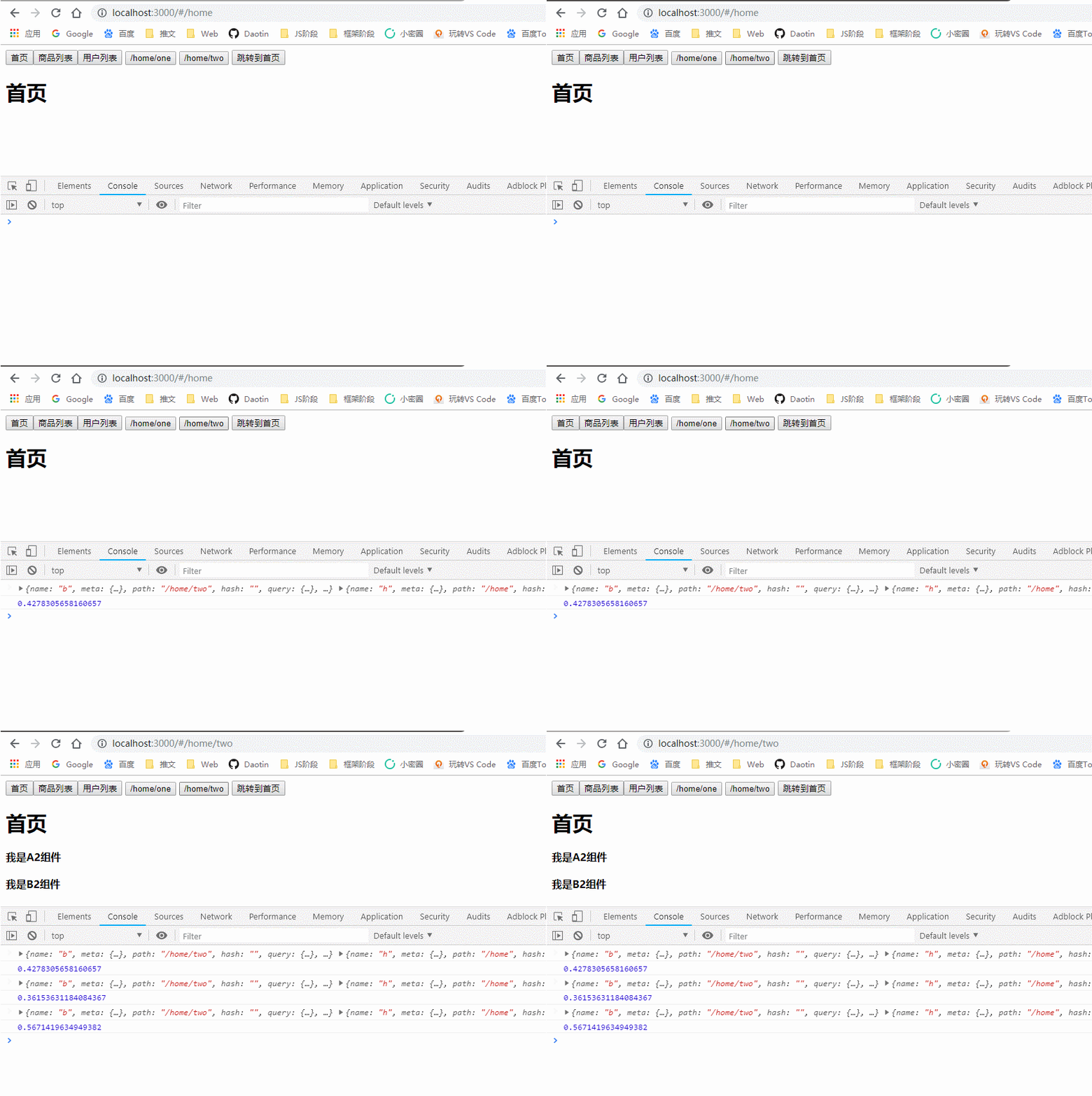
我们把路径对象展开可以看到所有有关路径的信息:
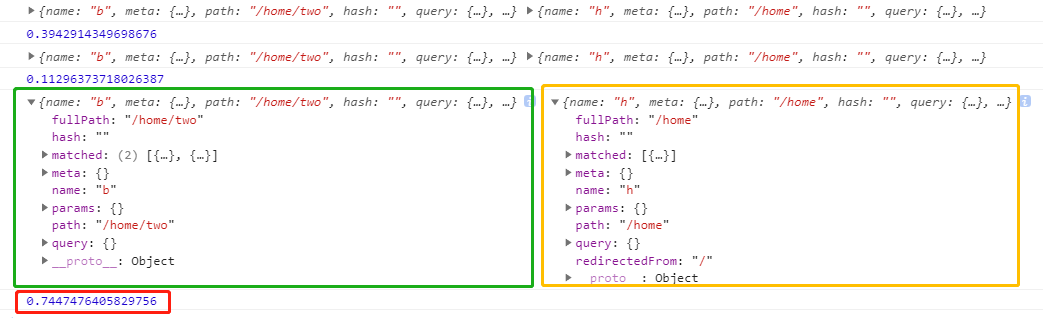
全局守卫还有一个router.afterEach(function(to,from){}) ,还是在路由跳转之前执行,它在决定跳转后 以及真正跳转前执行,其中形参 to from同上。
10.2、路由守卫
路由守卫就是针对单个路由对象配置的守卫。
假如我在users组件配置路由守卫,那么只有跳转到users路由时才会触发该守卫,跳转到其他路由时不会触发该守卫。
路由守卫的注册写在路由匹配规则数组里面:
let router = new Router({
    routes: [
        //...
        {
            path: '/users',
            component: Users,
            name: 'u',
            beforeEnter: (to, from, next) => {
                next(confirm('Entey Users?'));
            }
        }
    ]
});
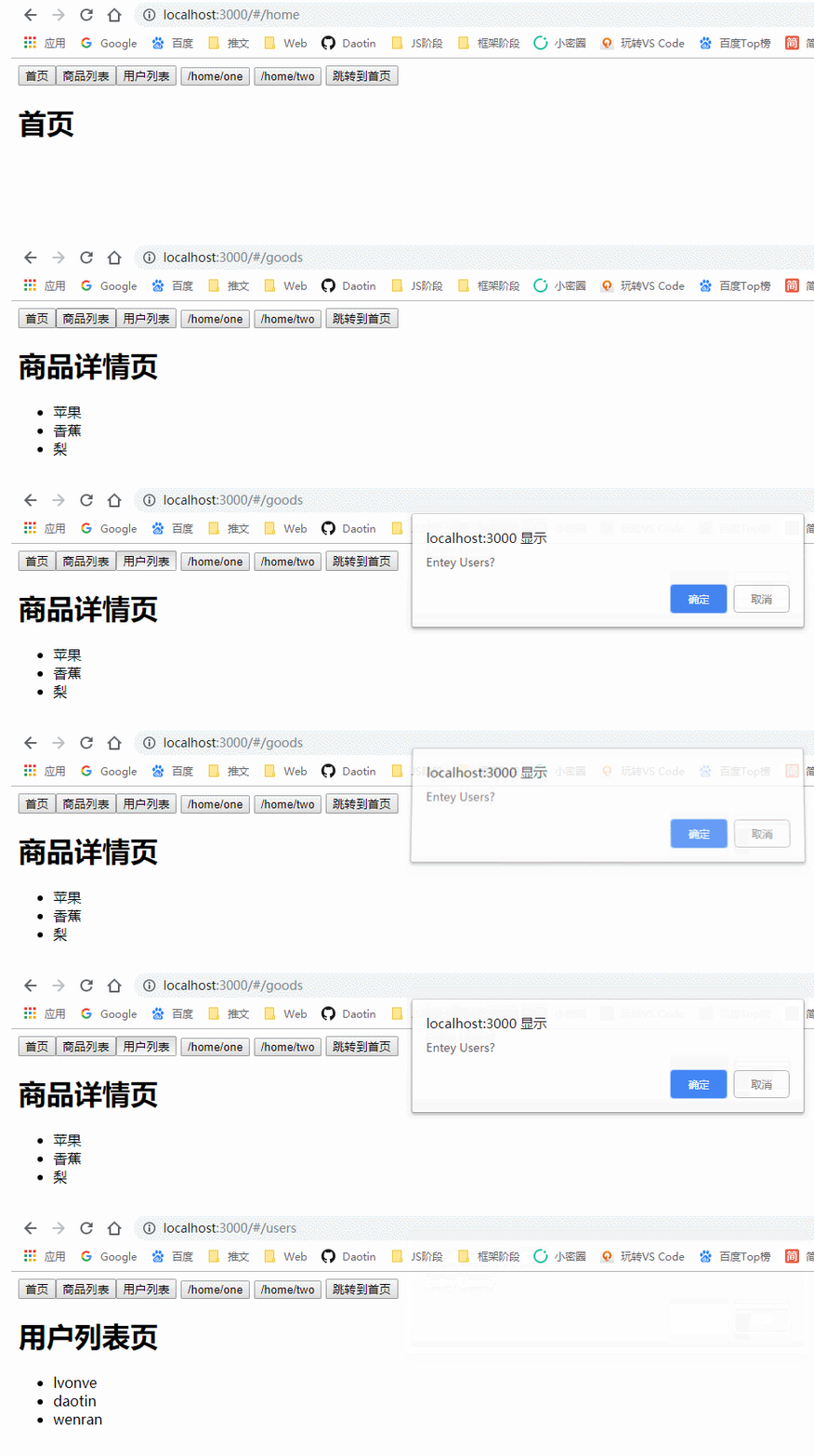
示例:
10.3、组件守卫
组件守卫是针对单个组件进行监听,在访问到该组件时才会触发。
既然是组件守卫就写在组件里面,这里以进入Home组件为例:
export let Home = {
    template: `
        <div>
            <h1>首页</h1>
            <router-view></router-view>
            <router-view name="b"></router-view>
        </div>
    `,
    // 在路由跳转时,如果会访问到当前组件,则会触发该守卫
    beforeRouteEnter(to, from, next) {
        next(confirm('Enter Home?'));
    },
    // 在路由跳转时,如果离开当前组件,则会触发该守卫
    beforeRouteLeave (to, from, next) {
        next(confirm('Leave Home?'));
    },
    // 在当前路径下,当路由的参数发生变化时,才会触发该路由守卫
    beforeRouteUpdate(to, from, next) {
        console.log(to.params.path);
    }
}
命名视图实现经典布局
什么是命名视图?
我们之前的 router-view 都是没有名字的,现在我们可以为其指定名称,就是命名视图。
我们要实现的目标是显示标题,侧边栏和主体三部分的经典视图,类似如下的布局:

那么既然要显示三部分,就需要三个 router-view,怎么让每个 router-view显示不同的内容呢?这就需要用到命名视图。
语法:
<router-view name="view1"></router-view>
只需要指定一个name属性即可。
经典布局示例:
<!DOCTYPE html>
<html lang="en">

<head>
  <meta charset="UTF-8">
  <title>Document</title>
  <script src="./lib/vue-2.4.0.js"></script>
  <!-- 1.引入vue-router文件 -->
  <script src="./lib/vue-router-3.0.1.js"></script>
  <style>
    body,
    html,
    h1,
    h2,
    h3 {
      margin: 0;
      padding: 0;
    }

    .header {
      width: 100%;
      height: 80px;
      background-color: red;
    }

    .left {
      float: left;
      width: 20%;
      height: 500px;
      background-color: green;
    }

    .right {
      float: left;
      width: 80%;
      height: 500px;
      background-color: blue;
    }
  </style>
</head>

<body>
  <div id="box">
    <router-view></router-view>
    <router-view name="leftBanner"></router-view>
    <router-view name="rightBanner"></router-view>
  </div>

  <script>
    // 3、创建组件模板对象
    var header = {
      template: '<h1 class="header">顶部</h1>',
    };

    var left = {
      template: '<h3 class="left">左边侧栏</h3>'
    };

    var right = {
      template: '<h3 class="right">右边主体</h3>',
    };

    // 2、创建路由对象
    var router = new VueRouter({
      routes: [{
        path: '/',
        // component 要显示的组件为一个对象,default为默认显示的组件
        // leftBanner表示router-view显示名称为leftBanner的组件
        // rightBanner表示router-view显示名称为rightBanner的组件
        components: {
          'default': header,
          'leftBanner': left,
          'rightBanner': right
        }
      }]
    });

    var vm = new Vue({
      el: "#box",
      data: {},
      methods: {},
      // 4、将vm实例和路由对象联系起来
      router
    });
  </script>
</body>

</html>
1、首先创建三个组件模板对象,分别用于显示头部,侧边栏,和主体三个部分。
2、在匹配规则里面, component 变成了 components,并且展示多个组件。其中:
default为默认显示的组件;
leftBanner表示router-view显示名称为leftBanner的组件
rightBanner表示router-view显示名称为rightBanner的组件。
3、为 router-view 指定 components 中显示不同组件的名称。
4、为显示的不同组件添加样式,形成经典布局样式。