HTML5概述,语义化标签
一、HTML5 简介
1、什么是 HTML5
HTML5 不是一门新的语言,而是我们之前学习的 HTML 的第五次重大修改版本。
2、HTML 的发展历史
- 超文本标记语言(第一版,不叫 HTML 1.0)——在 1993 年 6 月作为互联网工程工作小组(IETF)工作草案发布(并非标准);
- HTML 2.0——1995 年 11 月作为 RFC 1866 发布,在 RFC 2854 于 2000 年 6 月发布之后被宣布已经过时
- HTML 3.2——1997 年 1 月 14 日,W3C 推荐标准
- HTML 4.0——1997 年 12 月 18 日,W3C 推荐标准
- HTML 4.01(微小改进)——1999 年 12 月 24 日,W3C 推荐标准
- HTML 5——2014 年 10 月 28 日,W3C 推荐标准
3、HTML5 的设计目的
HTML5 的设计目的是为了在移动设备上支持多媒体。之前网页如果想嵌入视频音频,需要用到 flash ,但是苹果设备是不支持 flash 的,所以为了改变这一现状,html5 应运而生。
新的语法特征被引进以支持视频音频,如 video、audio 和 canvas 标记。
HTML5 还引进了新的功能,可以真正改变用户与文档的交互方式。比如增加了新特性:语义标签,本地存储,网页多媒体等等,以及 CSS3 特性。
相比之前的进步:
- 取消了一些过时的 HTML4 标签
- 新的表单控件(比如 date、time、email、url、search)
- 语义化标签(比如 article、footer、header、nav、section)
- 对本地离线存储的更好的支持
- 用于绘画的 canvas 元素
- 用于多媒体的 video 和 audio 元素
二、语义化标签
1、什么是语义化标签?
类似于 p,span,img 等这样的,看见标签就知道里面应该保存的是什么内容的是语义化标签。
像 div 这样的里面可以装任意东西的就是非语义化标签。
以前我们要做下面这个结构可能会这么布局:
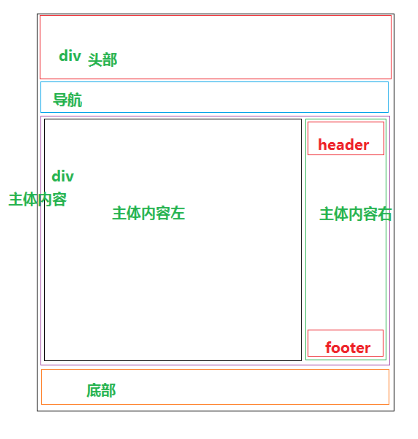
<div class="header"></div>
<div class="nav"></div>
<div class="main">
  <div class="left"></div>
  <div class="right"></div>
</div>
<div class="footer"></div>
那么在 html5 下语义化标签怎么做呢?

<header></header>
<nav></nav>
<main>
  <article></article>
  <aside></aside>
</main>
<footer></footer>
是不是语义化的代码结构更清晰、简洁呢?
2、HTML5 部分新增的标签
2.1、结构标签
header:一个区块的头部信息/标题;footer:一个区块的底部信息;nav:导航栏区域;section:一个通用独立章节或者区域。一般来说会包含一个标题。article:一块独立区块,表示一块相对比较独立的内容;aside:表示一个和主体内容几乎无关的部分,可以被单独的拆分出来而不会使整体受影响。
2.2、表单标签
- email:邮件控件;
- url:地址控件;
- range:数字范围控件;
- 日期选择器:
- date:选取日、月、年
- month:选取月、年
- week:选取周和年
- time:选取时间(小时和分钟)
- datetime:选取时间、日、月、年(UTC 时间)
- datetime-local:选取时间、日、月、年(本地时间)
- search:搜索控件;
- color:颜色控件
综合示例:
<!DOCTYPE html>
<html lang="en">
<head>
    <meta charset="UTF-8">
    <title>Title</title>
    <style>
        * {
            padding: 0;
            margin: 0;
        }

        form {
            width: 600px;
            margin: 10px auto;
        }

        form > fieldset {
            padding: 10px 10px;
        }

        form > fieldset > meter,
        form > fieldset > input {
            width: 100%;
            height: 30px;
            margin: 8px 0;
            border: none;
            border: 1px solid #aaa;
            border-radius: 4px;
            font-size: 16px;
            padding-left: 5px;
            box-sizing: border-box; /*避免padding+border的影响*/
        }

        form > fieldset > meter {
            padding: 0;
        }

    </style>
</head>
<body>
<form action="">
    <fieldset>
        <legend>学生档案</legend>
        <label for="txt">姓名:</label>
        <input type="text" name="userName" id="txt" placeholder="请输入姓名" required>

        <label for="phone">手机号码:</label>
        <input type="tel" name="phone" id="phone" required
               pattern="^((1[3,5,8][0-9])|(14[5,7])|(17[0,6,7,8])|(19[7]))\d{8}$">

        <label for="em">邮箱:</label>
        <input type="email" name="myemail" id="em" required>

        <label for="collage">学院:</label>
        <input type="text" name="collage" id="collage" list="dl" required>
        <datalist id="dl">
            <option value="电气与电子工程学院"></option>
            <option value="经济与管理学院"></option>
            <option value="外国语学院"></option>
            <option value="艺术与传媒学院"></option>
        </datalist>

        <label for="num">入学成绩:</label>
        <input type="number" name="num" id="num" required max="100" min="0" value="0" step="0.5">

        <label for="level">基础水平:</label>
        <meter id="level" max="100" min="0" high="90" low="59"></meter>

        <label for="edt">入学日期:</label>
        <input type="date" name="dt" id="edt" required>

        <label for="ldt">毕业日期:</label>
        <input type="date" name="dt" id="ldt" required>

        <input type="submit" id="sub">
    </fieldset>
</form>
<script>
    document.getElementById("phone").oninvalid = function () {
        this.setCustomValidity("请输入11位正确的手机号码!");
    };
    document.getElementById("num").oninput = function () {
        document.getElementById("level").value = this.value;
    };
</script>
</body>
</html>
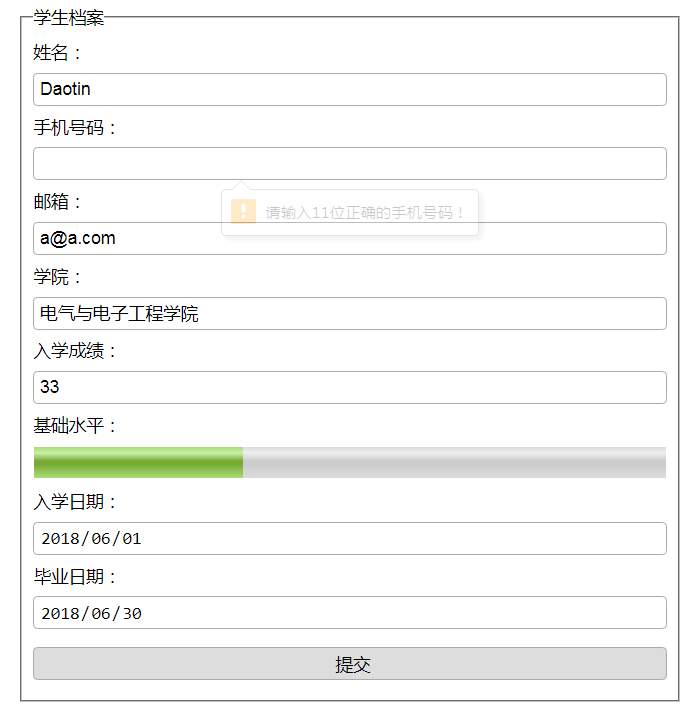
表单标签新增的一些属性:
autofocus:自动获取焦点required:不能为空disabled:禁用hidden:隐藏
2.3、媒体标签
- video:视频;
- audio:音频;
- embed:嵌入内容(包括各种媒体),Midi、Wav、AU、MP3、Flash、AIFF 等。
<body>
  <!--audio:音频-->
  <!--
src:播放文件的路径
controls:音频播放器的控制器面板
autoplay:自动播放
loop:循环播放
muted:静音
preload:
    auto 默认加载音频文件所有数据;
    metadata:仅加载多媒体文件元数据(文件属性,比如文件时长,音质信息等)
    none: 不加载任何内容。
-->
  <audio src="../mp3/aa.mp3" controls></audio>

  <!--video:视频-->
  <!--
src:播放文件的路径
controls:音频播放器的控制器面板
autoplay:自动播放
loop:循环播放
poster:指定视频还没有完全下载完毕,或者用户没有点击播放前显示的封面。 默认显示当前视频文件的第一副图像
width:视频的宽度
height:视频的高度
-->
  <!--注意事项:视频始终会保持原始的宽高比。意味着如果你同时设置宽高,并不是真正的将视频的画面大小设置为指定的大小,而只是将视频的占据区域设置为指定大小,除非你设置的宽高刚好就是原始的宽高比例。所以建议:在设置视频宽高的时候,一般只会设置宽度或者高度,让视频文件自动缩放-->
  <video
    src="../mp3/mp4.mp4"
    poster="../images/l1.jpg"
    controls
    height="600"
  ></video>

  <!--source:因为不同的浏览器所支持的视频格式不一样,为了保证用户能够看到视频,我们可以提供多个视频文件让浏览器自动选择-->
  <video src="../mp3/flv.flv" controls></video>
  <video controls>
    <!--视频源,可以有多个源-->
    <source src="../mp3/flv.flv" type="video/flv" />
    <source src="../mp3/mp4.mp4" type="video/mp4" />
  </video>
</body>
注意:Chrome 在 2018 年 4 月份更新后关闭了 audio、video 媒体标签的 autoplay 自动播放 , 这个改变是在 Google Chrome 版本 66 开始的时候,不再自动开始播放音频和视频文件,阻止对广告视频和其他烦人的网页元素进行自动播放,原因大概是为了提高用户体验,防止一进入网页会自动播放声音过大的音频。在之后测试发现火狐浏览器也有类似情况发生。
测试后发现,如果使用的是 video 标签,可以添加 muted 属性,这样视频可以自动播放,但是是为静音模式。
媒体标签的方法:(20190221)
参考连接:HTML 音频/视频 - 菜鸟教程
可以通过 js 控制音视频的播放:(所有网页音视频的控制都应该使用 js 控制,播放的控件自己画,这样才能达到跨平台界面相同。)
参看连接:http://www.w3school.com.cn/tags/html_ref_audio_video_dom.asp
1、获取媒体标签的 dom 元素(例如叫 mdom)
2、控制媒体的行为的方法和属性和触发事件。
// 方法
mdom.play() // 开始播放
mdom.pause() // 暂停播放
mdom.load() // 重新加载音视频

// 属性
autoplay // 设置或返回歌曲是否自动播放
controls // 设置或返回是否显示原生播放控件
currentSrc // 获取当前的播放地址
paused // 是否是暂停状态
currentTime: // 获取或者设置当前音视频播放时长
defaultMuted // 设置或返回当前音频视频是否默认静音
muted      // 设置或返回当前音视频是否静音
duration    // 返回当前音频/视频的长度(以秒计)。需要在媒体加载完成后获取
       // 一般使用  mdom.addEventListener('durationchange',function() {
        //               console.log(this.duration)
         //         }
defaultPlaybackRate // 设置或返回默认的播放速度
                    // 正值为正向播放,负值为负向播放
                  // 1 为正常速度, <1 慢速, >1 加速
playbackRate     // 设置或返回当前的播放速度,值同上
ended  // 返回当前资源是否播放结束
error   // 返回播放错误信息
loop   // 设置或返回是否循环播放

preload // 设置加载机制(自动,metadata,none)
readyState  // 返回当前音视频是否准备完毕
volume    // 设置或返回当前音量


// 事件
canplay // 当前资源可以被播放的时候
durationchange // 当播放总时长发送改变的时候
pause      // 当前资源被暂停时
play       // 当前资源被播放时
playing    // 包含上面play时机,但是因网络原因导致播放终止而后重新开始播放时只会触发playing
ratechange // 播放速度发生变化时触发
seeked     // 由用户更改当前播放时长时触发
seeking    // 由用户刚开始更改播放时长时触发
timeupdate // 当播放位置发生变化时触发(无论是否由用户操作)
volumechange  // 当音量发生变化时触发
2.4、其他功能标签
- mark:标注;
progress:进度条;
<progress max="100" value="20"></progress>
属性: max 最大值,value:当前值
- meter(度量器):
属性:
high:被界定为高的值的范围。 low:被界定为低的值的范围。 max:规定范围的最大值。 min:规定范围的最小值。 optimum: 规定度量的最优值。 value:规定度量的当前值。
<progress max="100" value="30"></progress>
<br>
<meter max="100" min="0" high="70" low="30" value="20"></meter>
<meter max="100" min="0" high="70" low="30" value="50"></meter>
<meter max="100" min="0" high="70" low="30" value="90"></meter>

time:数据标签,给搜索引擎使用;
- 发布日期
<time datetime="2014-12-25T09:00">9:00</time> - 更新日期
<time datetime="2015-01-23T04:00" pubdate>4:00</time>
- 发布日期
ruby 和 rt:对某一个字进行注释;
<ruby> 汉 <rt>han</rt> 字 <rt>zi</rt> </ruby>
canvas:绘图标签;
deteils :展开菜单;
datalist:数据列表元素;
<form action="">
  <!--专业:
    <select name="" id="">
        <option value="1">前端与移动开发</option>
        <option value="2">java</option>
        <option value="3">javascript</option>
        <option value="4">c++</option>
    </select>-->
  <!--不仅可以选择,还应该可以输入-->
  <!--建立输入框与datalist的关联  list="datalist的id号"-->
  专业:<input type="text" list="subjects" /> <br />
  <!--通过datalist创建选择列表-->
  <datalist id="subjects">
    <!--创建选项值:value:具体的值 label:提示信息,辅助值-->
    <!--option可以是单标签也可以是双标签-->
    <option value="英语" label="不会" />
    <option value="前端与移动开发" label="前景非常好"></option>
    <option value="java" label="使用人数多"></option>
    <option value="javascript" label="做特效"></option>
    <option value="c" label="不知道"></option>
  </datalist>

  网址:<input type="url" list="urls" />
  <datalist id="urls">
    <!--如果input输入框的type类型是url,那么value值必须添加http://-->
    <option value="http://www.baidu.com" label="百度"></option>
    <option value="http://www.sohu.com"></option>
    <option value="http://www.163.com"></option>
  </datalist>
</form>